
Login
bg-big

Editor voor paginacomponenten

oneCORE heeft een editor voor paginacomponenten ontwikkeld. Dit is een functie die u helpt om uw pagina op te bouwen met afzonderlijke paginacomponenten en de inhoud van elke paginacomponent te bewerken. In dit artikel worden alle functies toegelicht en wordt uitgelegd hoe u de editor voor paginacomponenten kunt gebruiken. 


bg-big

Elementen in de componenteditor

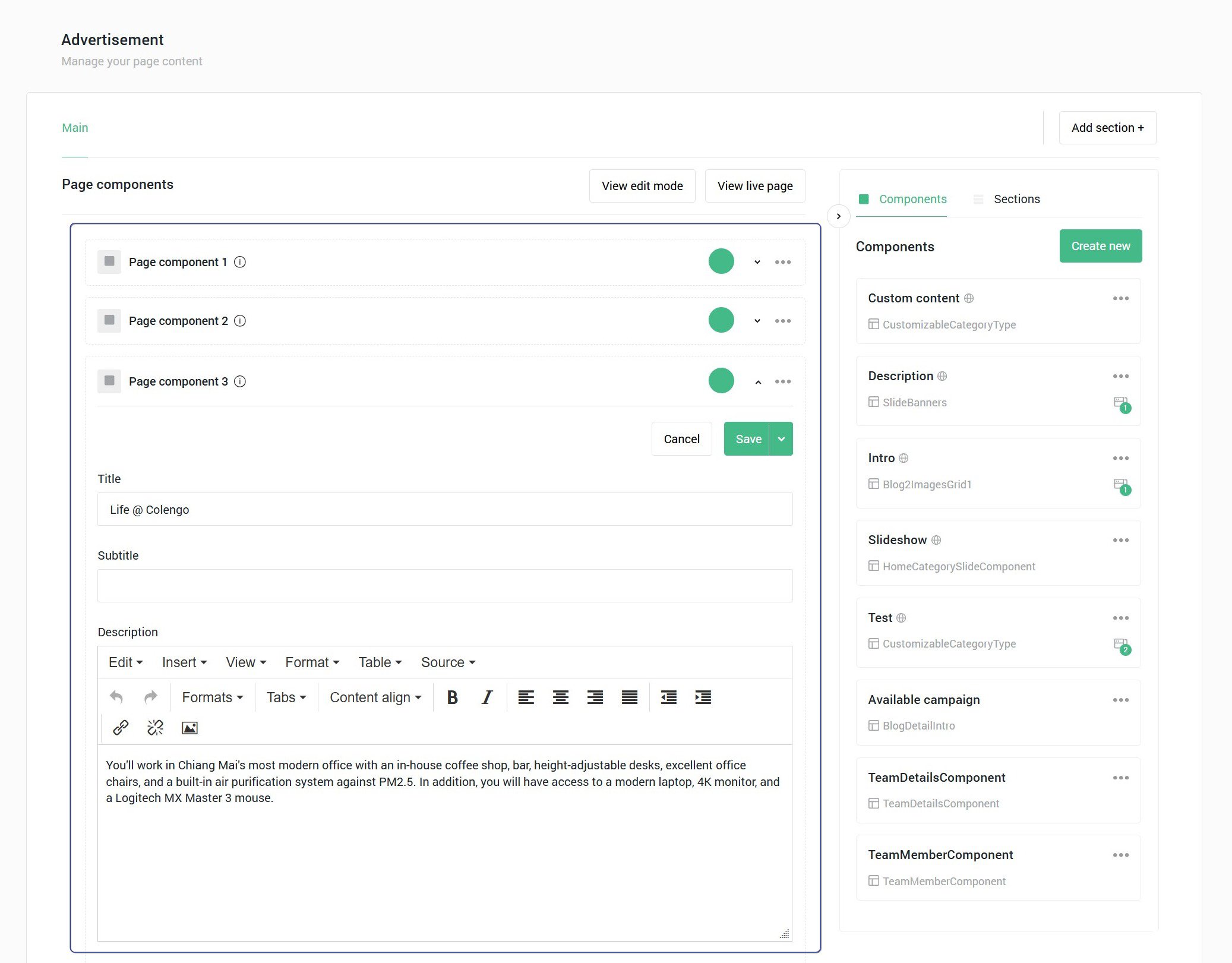
1. Paginacomponentenpaneel 
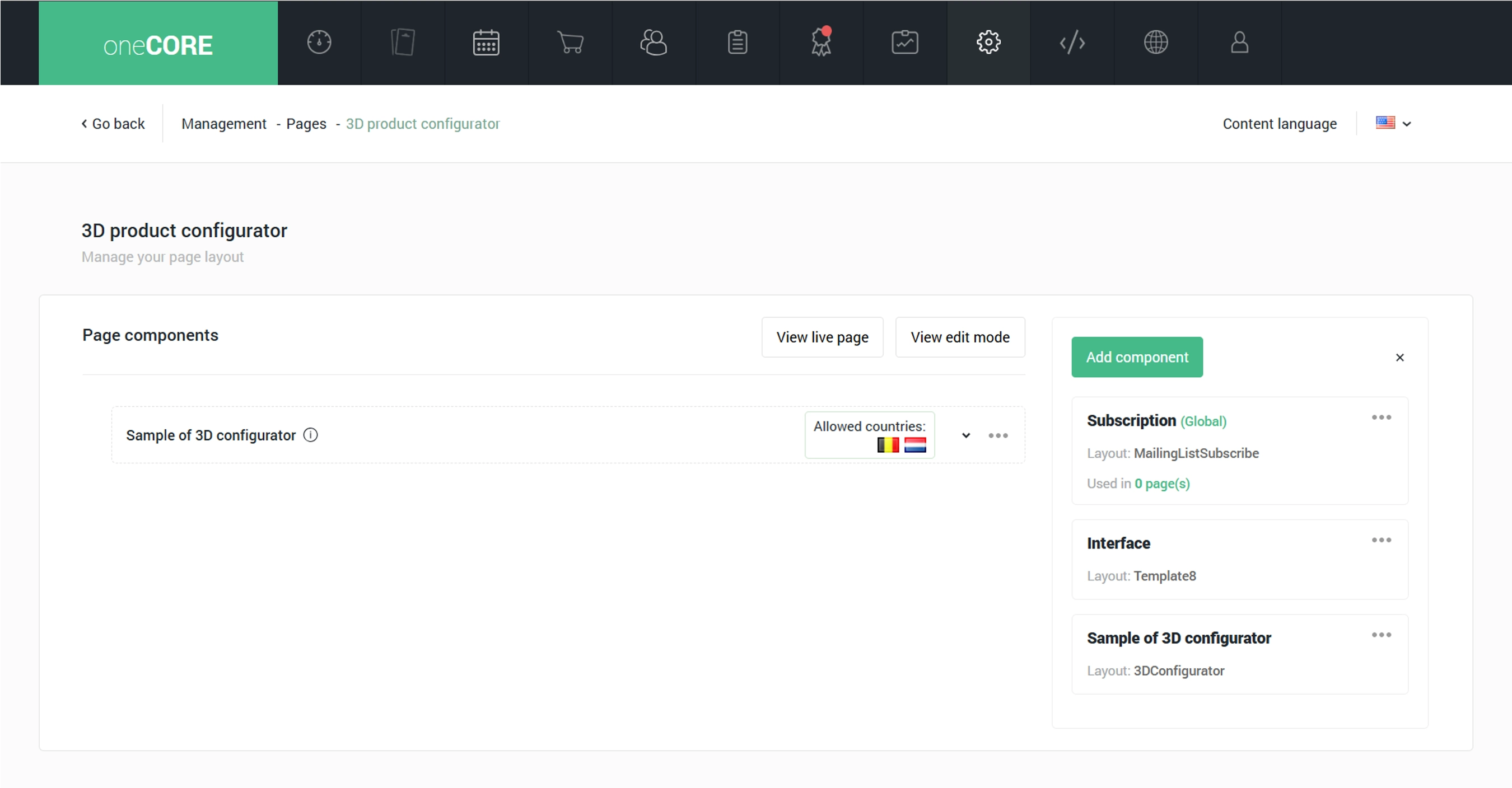
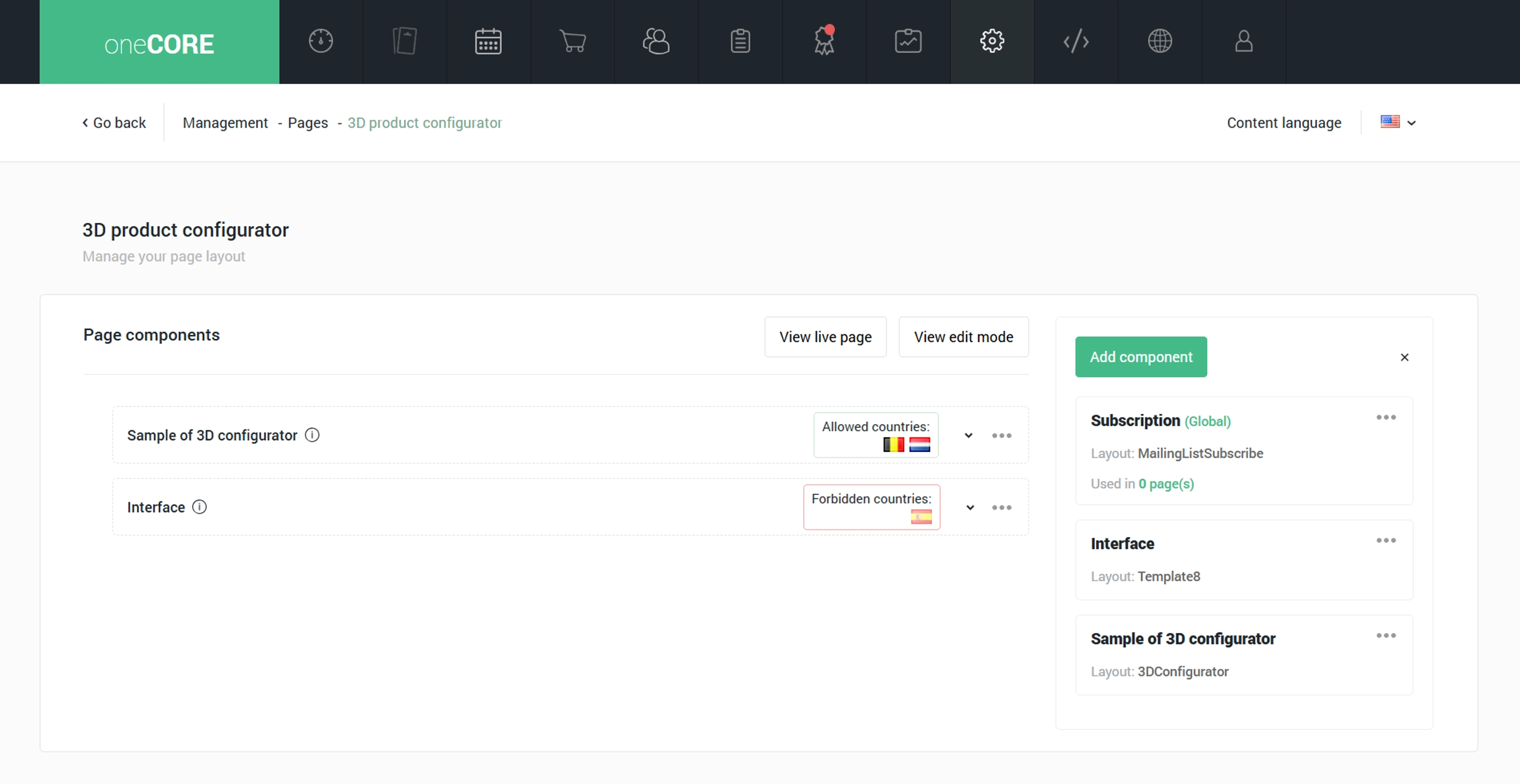
Het paginacomponentenpaneel toont alle paginacomponenten waaruit de huidige pagina is opgebouwd. Gebruikers kunnen een component aan een pagina toevoegen door deze naar dit paneel te slepen. Binnen dit paneel kunnen gebruikers de paginacomponenten beheren, zoals het toevoegen van een naam, het toewijzen van landen voor contentlokalisatie en het aanpassen van de inhoud. 


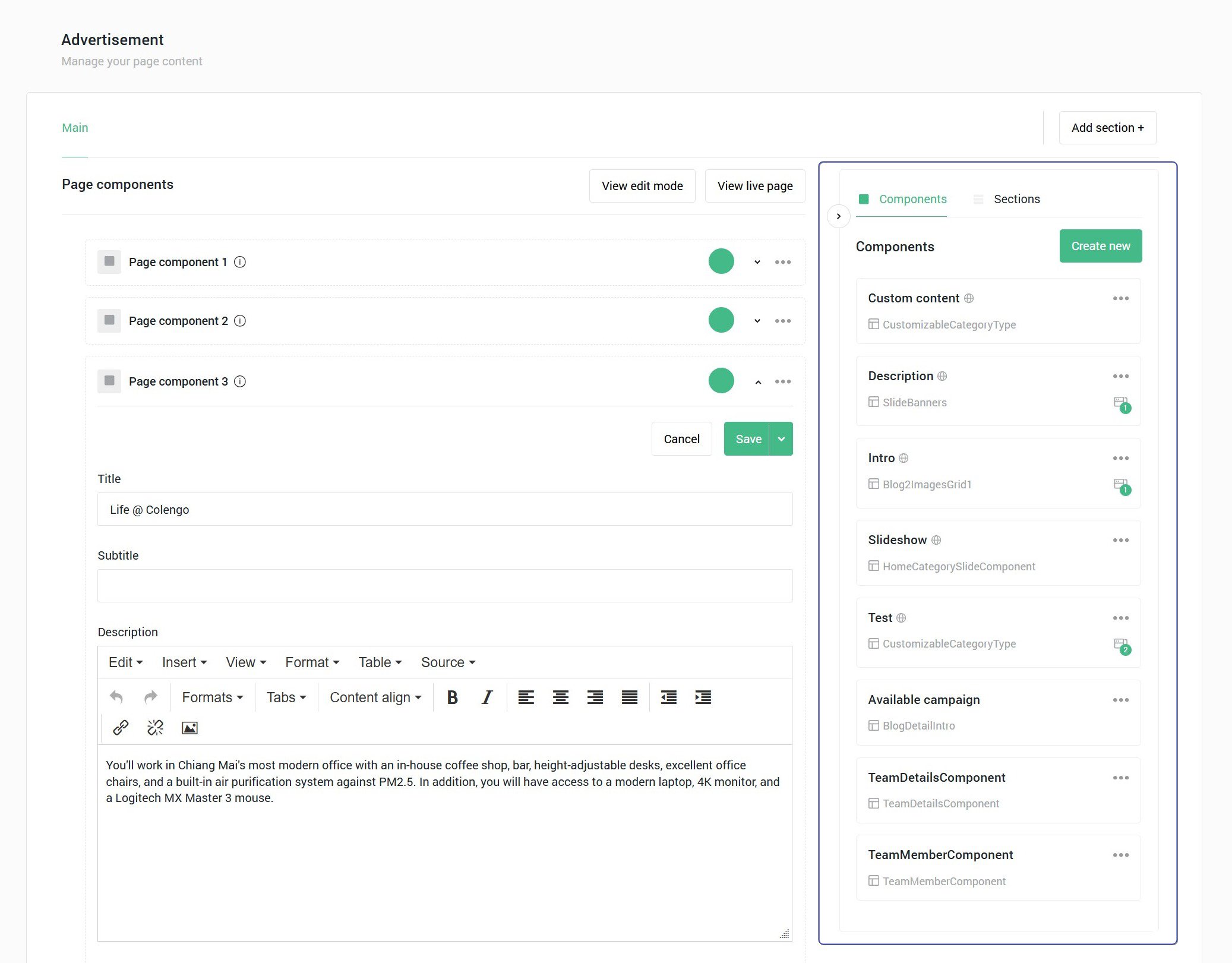
2.Componentenpaneel 
Het componentenpaneel toont alle componenten die op deze pagina zijn aangemaakt. Gebruikers maken een component aan door: 

  • een componentnaam toe te voegen 
  • een indeling te selecteren 
  • een componentniveau te selecteren: 
  • globaal – het globale niveau is de hoofdcomponent. Wanneer u deze bewerkt, worden de wijzigingen overal toegepast. Daarnaast is de globale component beschikbaar voor gebruik op alle pagina’s. 
  • specifiek – het specifieke niveau is een afzonderlijke component die alleen kan worden gebruikt op de pagina waaraan u deze toevoegt. Wanneer u deze bewerkt, worden de wijzigingen niet toegepast op andere componenten. 


3. Live pagina bekijken Opent een live pagina op uw website.
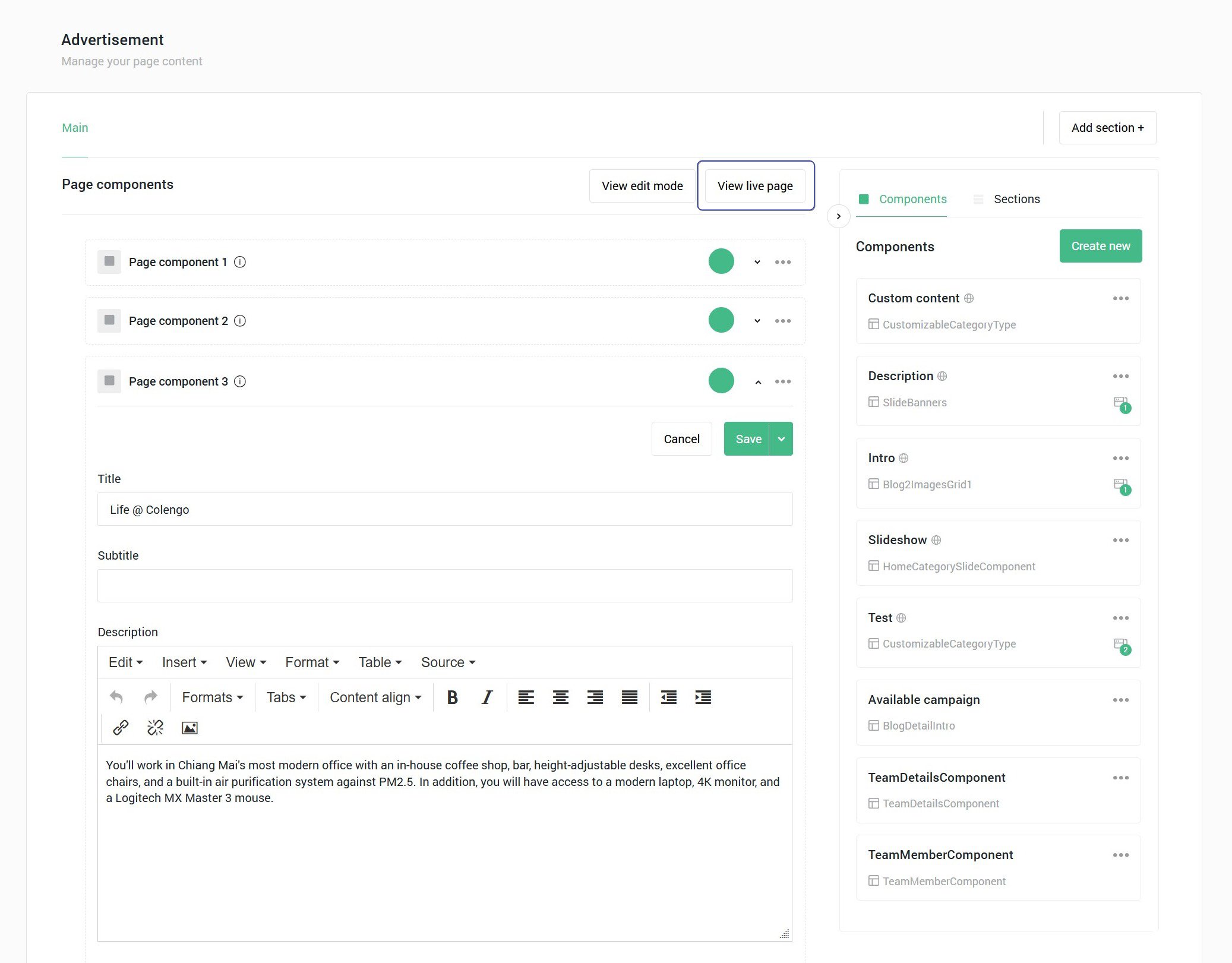


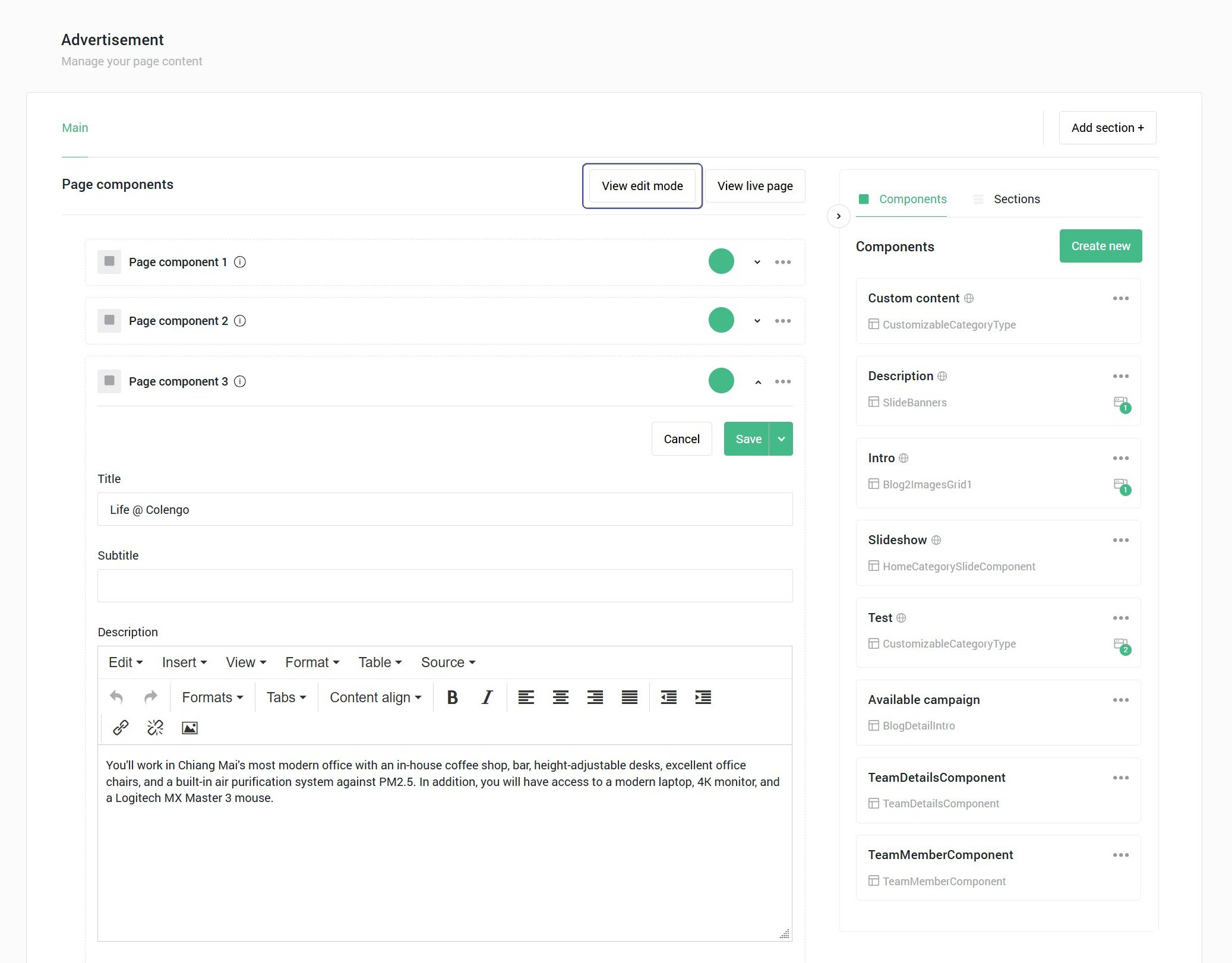
4. Bewerkingsoverzicht bekijken Opent een voorbeeldpagina. De voorbeeldpagina toont alle kopteksttags op een pagina en stelt gebruikers in staat de pagina te bekijken per taal en per land, in het geval dat de pagina landspecifieke paginacomponenten bevat. 


bg-big

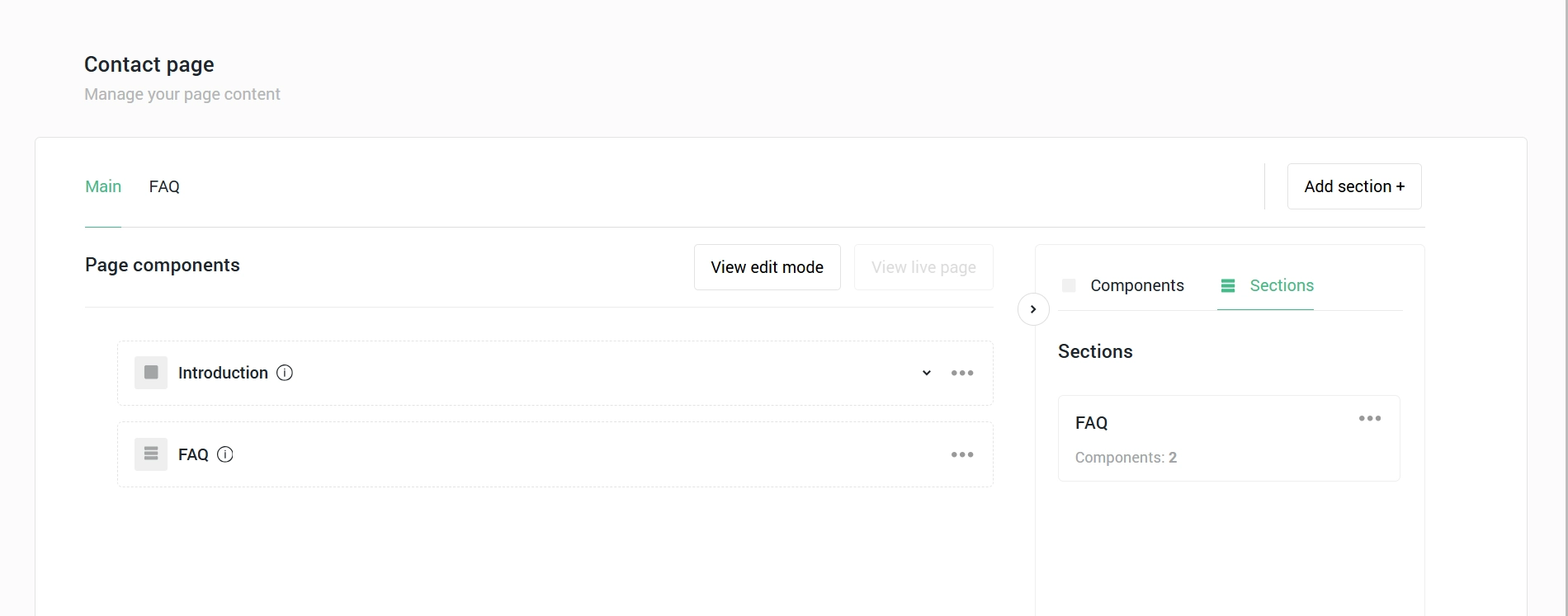
Componentsecties

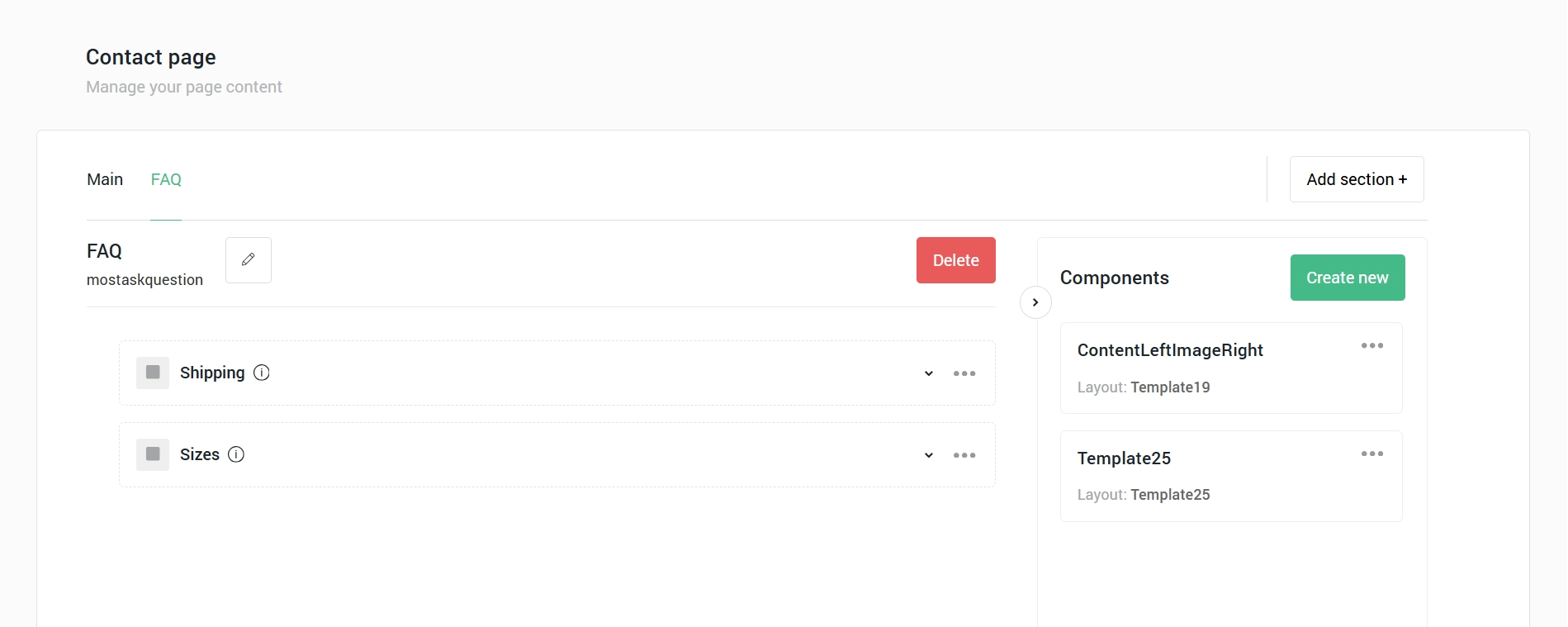
Componentsecties stellen gebruikers in staat om aangepaste secties aan te maken waarin meerdere componenten kunnen worden gebundeld. Deze secties kunnen vervolgens los van elkaar worden toegevoegd aan de hoofdcomponenteditor en zijn bedoeld om componenten te categoriseren of te groeperen. Standaard worden componenten die zich in een sectie bevinden niet op de pagina weergegeven, tenzij de betreffende sectie expliciet wordt toegevoegd aan de hoofdcomponenteditor. Met aangepaste front-endintegratie heeft u volledige controle over welke secties worden weergegeven en op welke manier zij worden gepresenteerd. 


bg-big

Toegestane en uitgesloten landen

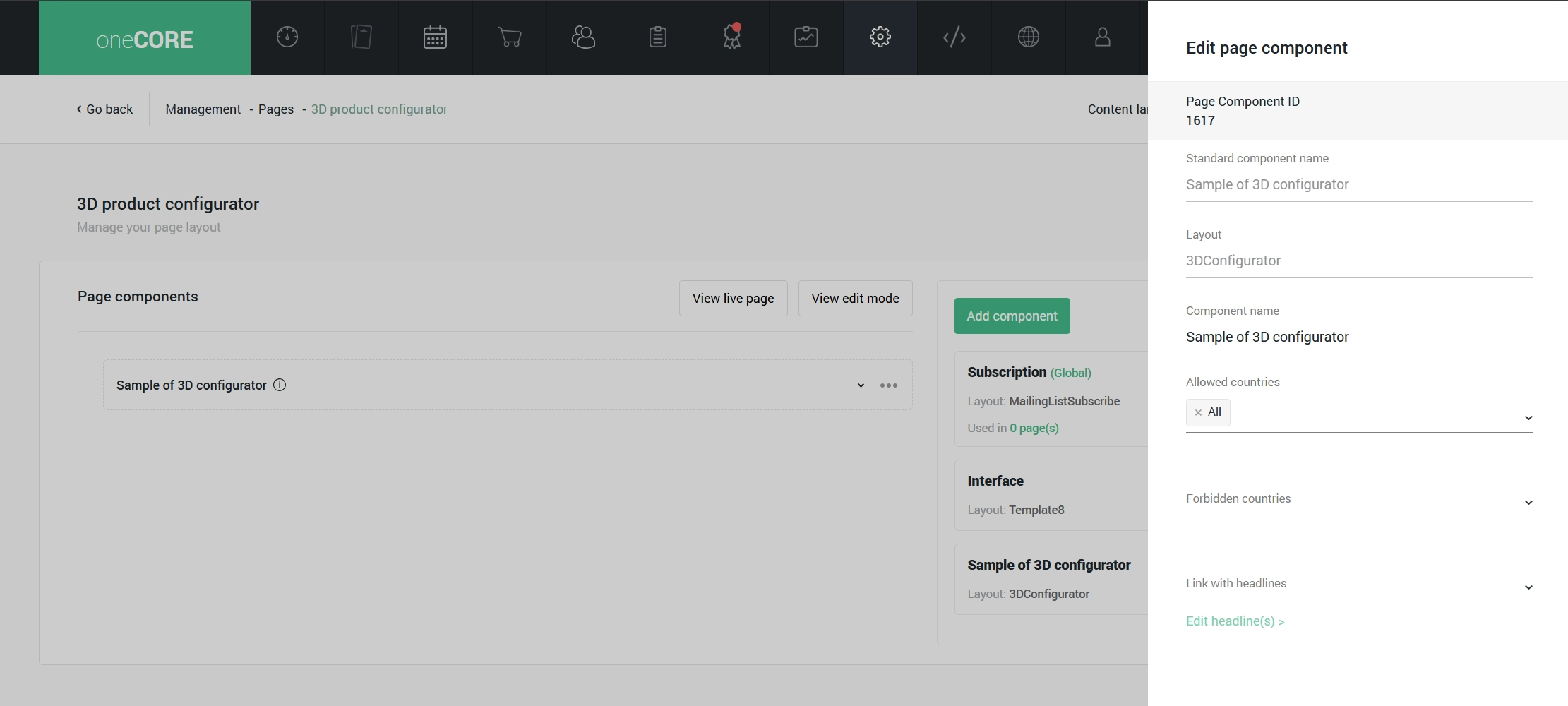
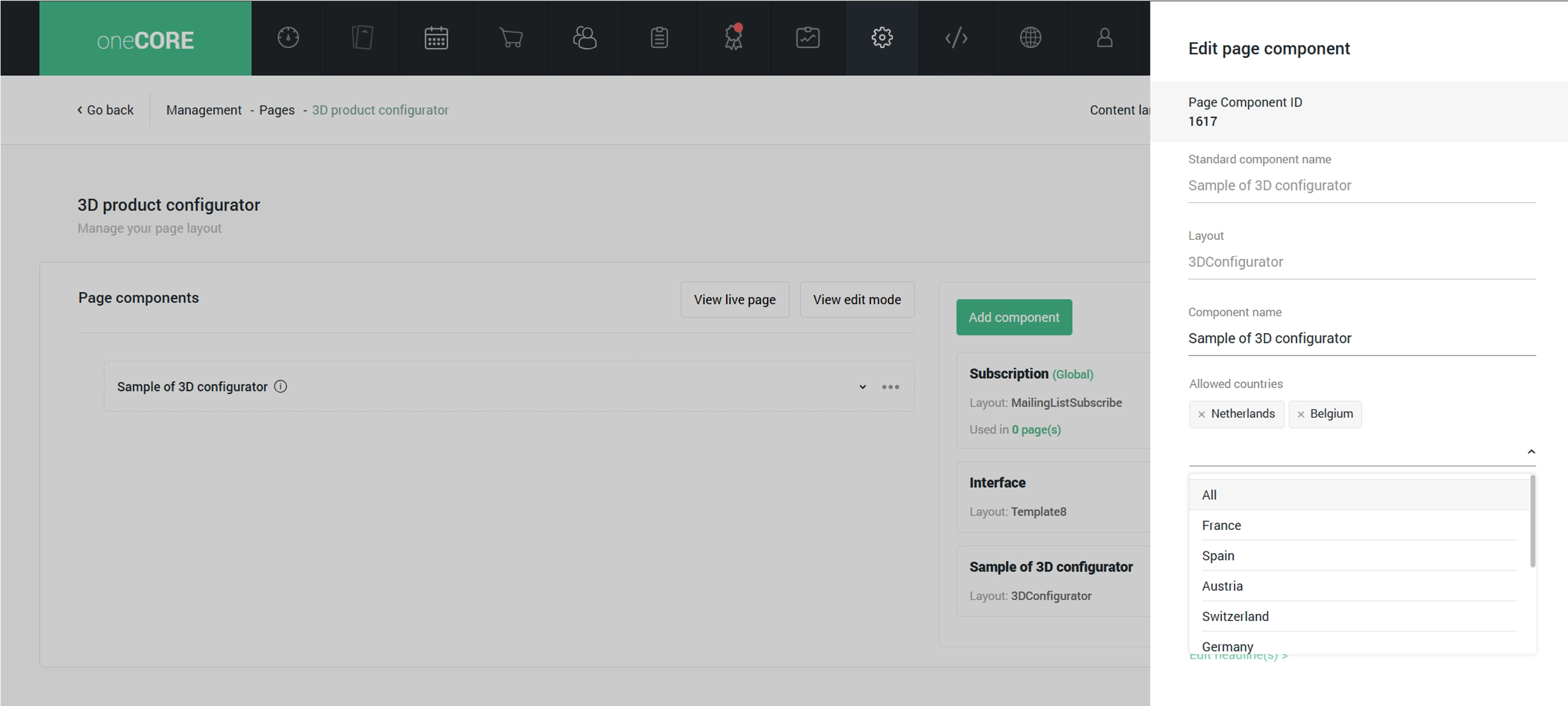
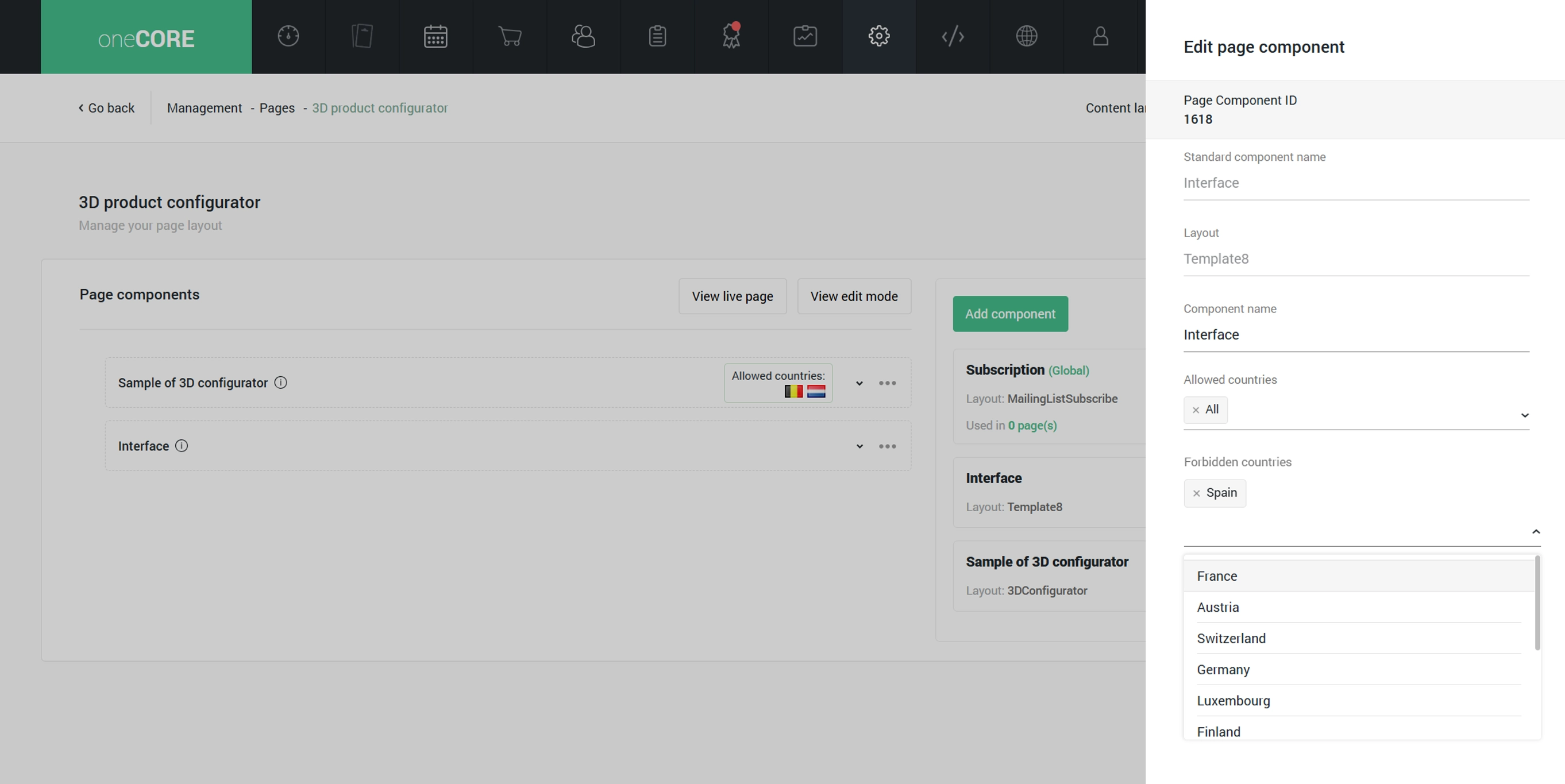
De oneCORE-componenteditor ondersteunt contentlokalisatie, waarmee u de zichtbaarheid van paginacomponenten per land kunt beheren. Een paginacomponent is standaard zichtbaar voor alle landen; daarom worden automatisch alle landen geselecteerd in ‘Toegestane landen’. Om de zichtbaarheid te beperken, kunt u landen specificeren in één van de volgende velden: 

  • ‘Toegestane landen’: hiermee geeft u aan dat gebruikers uit deze landen deze paginacomponent op een pagina kunnen zien. 
  • ‘Uitgesloten landen’: hiermee geeft u aan dat gebruikers uit deze landen deze paginacomponent op een pagina niet kunnen zien. 

Opmerking: de landen die gebruikers kunnen selecteren in de paginacomponent zijn gebaseerd op de beschikbare landen van het bedrijf. 

Standaardselectie: Alle in ‘Toegestane landen’. 

Selecteer landen in ‘Toegestane landen’ om aan te geven dat gebruikers uit deze landen deze paginacomponent op een pagina kunnen zien. 

Selecteer landen in ‘Uitgesloten landen’ om aan te geven dat gebruikers uit deze landen deze paginacomponent op een pagina niet kunnen zien. 

bg-big

Collectie

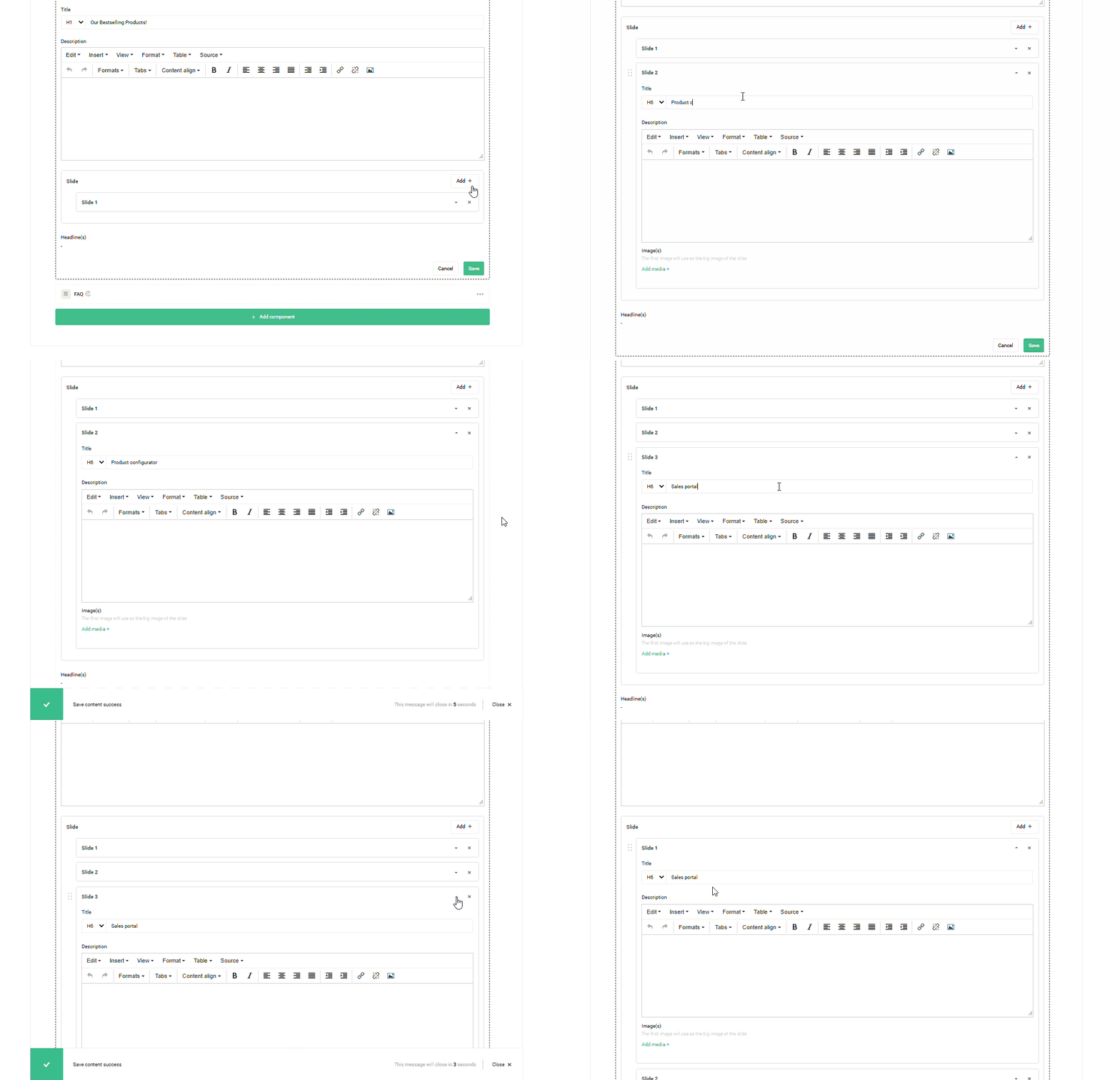
Collecties binnen een component stellen gebruikers in staat om een onbeperkt aantal inhoudsgroepen toe te voegen. Deze functionaliteit is ideaal voor het creëren van dynamische elementen, zoals diavoorstellingen of flexibele contentblokken, waarbij gebruikers de mogelijkheid hebben om onbeperkt inhoud toe te voegen

bg-big

Aangepaste tekst vastpinnen op componentafbeeldingen

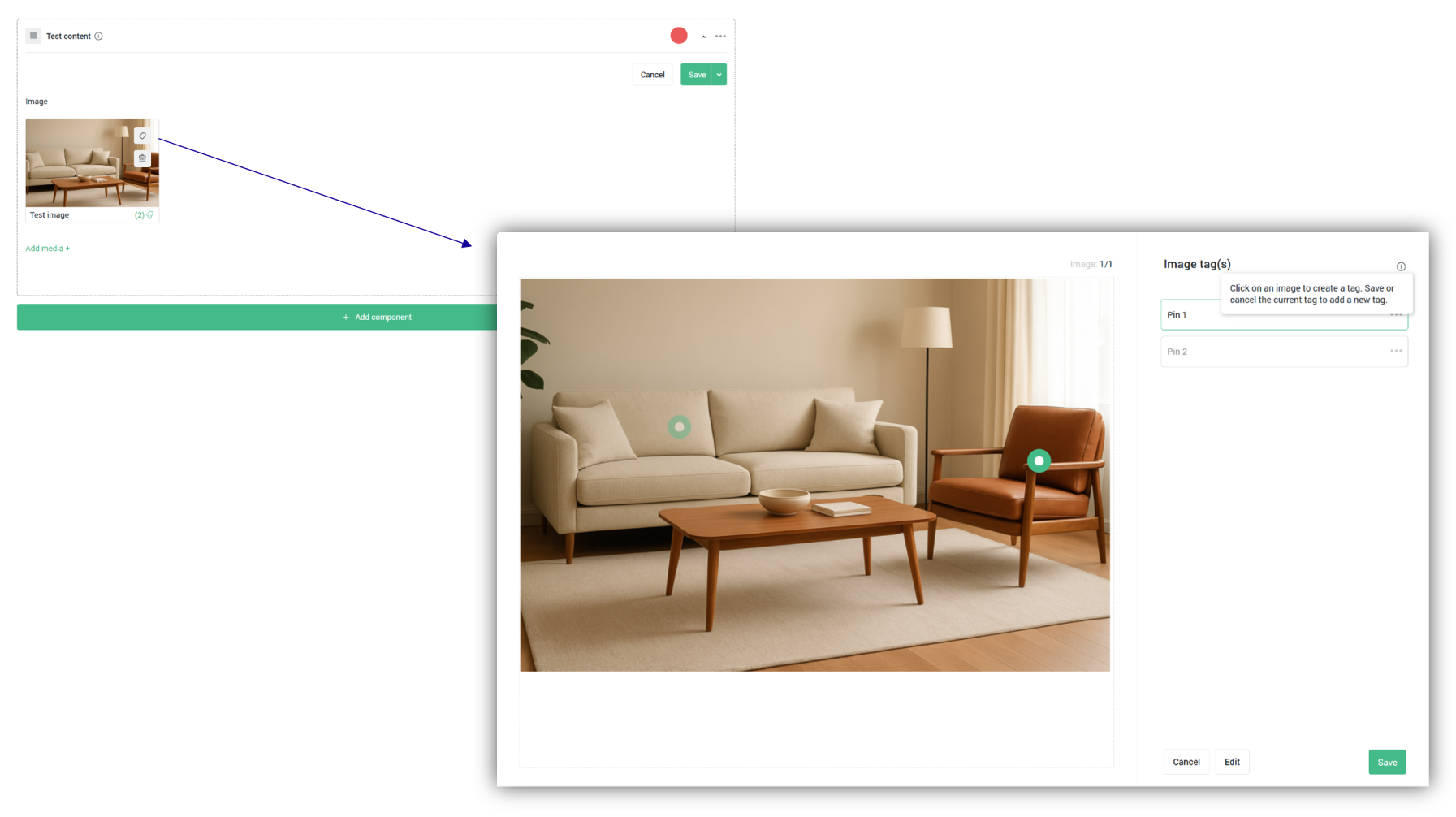
De tagfunctie in de componenteditor stelt gebruikers in staat om aangepaste tekst vast te pinnen op een aangewezen locatie op een afbeelding binnen componenten of collecties. Hiermee kan een winkel afbeeldingen met gegevens op exacte posities weergeven. Voor het inschakelen van deze functie is per component een aangepaste integratie vereist. 

Een tag toevoegen 

  1. Selecteer een afbeelding waarop u een tag wilt vastpinnen en klik op het tagpictogram om te starten. 
  1. Door op het pictogram te klikken, wordt een nieuw venster geopend met de geselecteerde afbeelding. Klik op de locatie waar u de tag wilt vastpinnen. 
  1. Vervolgens kunt u de gegevens van de tag invoeren. De beschikbare velden van een tag per component worden tijdens het ontwikkelproces bepaald. 
  1. Na het opslaan van de tag verschijnt er een pictogram op de afbeelding dat het totale aantal toegepaste tags aangeeft. 

Een tag kopiëren 

  1. Selecteer een tag die u wilt kopiëren en kies ‘Kopiëren naar…’. 
  • Opmerking: selecteer meerdere tags om ze allemaal tegelijk te kopiëren. 
  1. Selecteer de doelafbeelding(en) binnen een component waarnaar u deze tag wilt kopiëren. 
  1. Na het opslaan wordt er in de doelafbeelding een tag aangemaakt met dezelfde locatie en gegevens als de oorspronkelijke tag. 

Een gekopieerde tag op een andere afbeelding is een nieuw aangemaakte tag met dezelfde gegevens. Het bewerken van de oorspronkelijke tag heeft daarom geen invloed op de gekopieerde tags. Om een tag op alle afbeeldingen bij te werken, is het aanbevolen om de bestaande tags te verwijderen en een nieuwe tag aan te maken. 


Een tag verwijderen 

Selecteer een tag die u wilt verwijderen. U heeft vervolgens twee opties om de tag te verwijderen: 

  1. Verwijderen – om deze tag te verwijderen van de afbeelding waarop u zich bevindt. 
  1. Verwijderen van alle afbeeldingen – om deze tag te verwijderen van alle afbeeldingen binnen een component. 

Het systeem herkent dezelfde tag op verschillende afbeeldingen binnen een component op basis van locatie en gegevens. Als zowel de locatie als de gegevens van de tags overeenkomen, worden de tags als identiek beschouwd en allemaal tegelijk verwijderd. 


Enthousiast? Doe de quickscan


Zie direct of jouw maakbedrijf en ons platform een perfecte match zijn.

Boek een demo